0. 퀵스타트 — 원시 데이터에서 그림까지 다섯 단계
SpectraFit XPS가 처음이신가요? 아래가 전체 워크플로의 축소판입니다. 대괄호는 상세 섹션으로 연결됩니다.
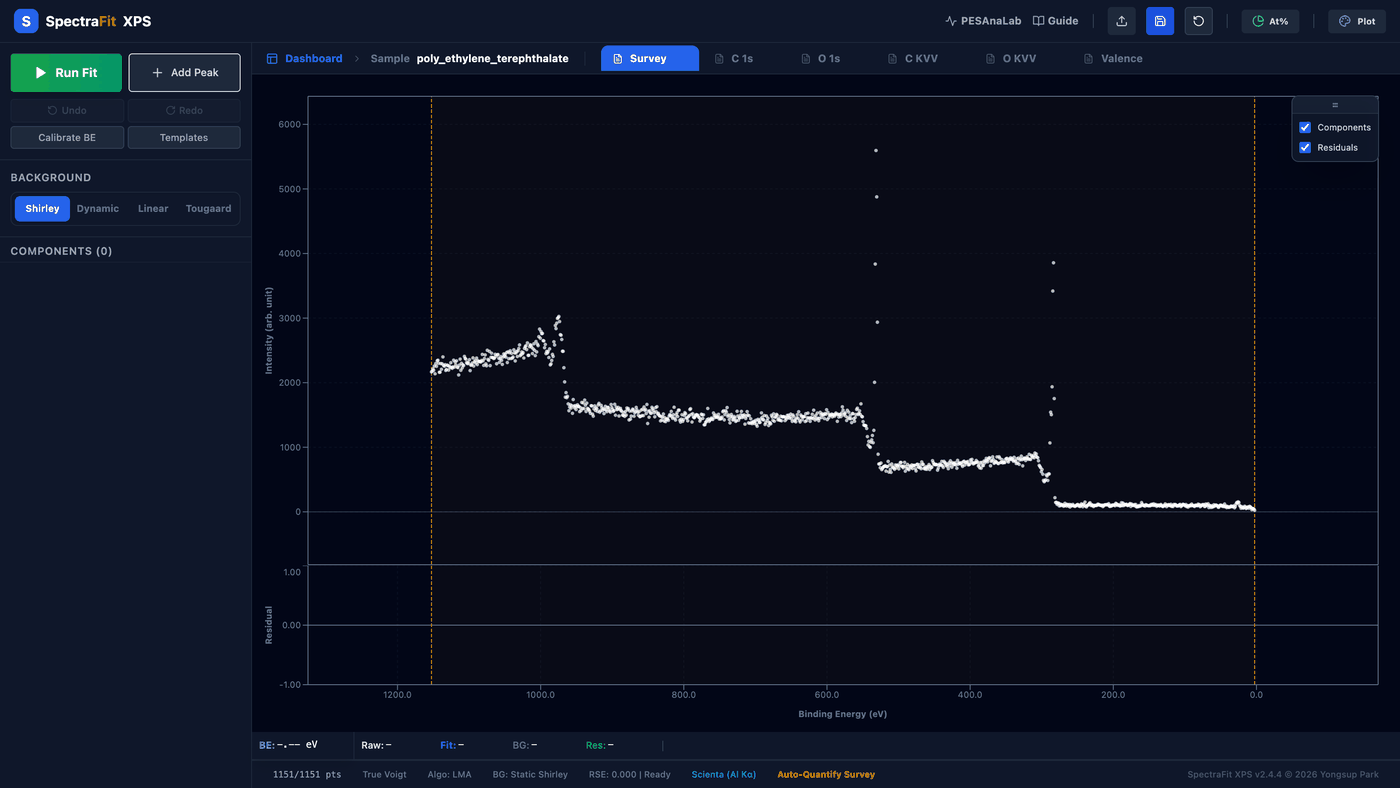
그림 1 — SpectraFit XPS 작업 화면. 폴리(에틸렌 테레프탈레이트)(PET)를 불러오고 Survey 탭을 활성화한 전체 애플리케이션 창. 리전 탭 바 (Survey · C 1s · O 1s · C KVV · O KVV · Valence), 왼쪽 사이드바(Run Fit / Add Peak, BACKGROUND 선택기, COMPONENTS 목록), 금색 ROI 핸들이 있는 중앙 스펙트럼 패널, 하단 잔차(residual) 패널, 그리고 푸터 상태 바(데이터 포인트 수, 라인셰이프, 백그라운드 종류, RSE, 자동 감지된 장비 = Scienta)가 보입니다.

헤더 툴바. 왼쪽부터: PESAnaLab·Guide 링크, Open / Import(가져오기), Save / Export(저장/내보내기), Reset, At% 정량분석 패널, Plot(Publication Plotter) 전환 버튼.
- 데이터를 불러옵니다. 파일을 창에 끌어다 놓거나 Open을 사용하세요.
VAMAS(
.vms), Excel, CSV/텍스트 및 여러 제조사 형식을 지원합니다. 다중 리전·깊이 프로파일 파일은 자동으로 탭/슬라이스로 나뉘어 열립니다. [→ §2] - 관심 영역(ROI)을 설정합니다. 두 개의 금색 핸들을 끌어 피크를 감싸세요. 음영 밴드 바깥의 데이터는 피팅에서 제외됩니다. [→ §3]
- 백그라운드를 선택합니다. 대부분의 코어 레벨에는 Shirley(기본), 그 외 Linear, Dynamic Shirley, Tougaard가 있습니다. [→ §3.2]
- 피크를 추가하고 배치합니다. 피크를 추가한 뒤 꼭짓점 핸들을 끌어 조정하세요 — 가로 = 결합 에너지, 세로 = 높이. 방향키로 미세 조정할 수 있습니다. 스핀-궤도 파트너는 Doublet 아이콘으로 추가합니다. [→ §4]
- 피팅하고 내보냅니다. Run Fit을 클릭하세요. 잔차가 평탄해지면 Publication Plotter를 열어 저널용 SVG 또는 발표용 PNG로 내보냅니다. [→ §5, §7, §9]
팁: 좋은 피팅은 하단 패널의 잔차가 평탄하고 구조가 없는 모습을 보입니다. 구조적인 굴곡이 남아 있다면 성분이 빠졌거나 라인셰이프가 잘못된 것입니다.
1. 소개: SpectraFit XPS의 철학
기존 XPS 소프트웨어는 학습 곡선이 가파르거나 인터페이스가 낡은 경우가 많습니다. SpectraFit XPS는 세 가지 "상호작용 정밀성" 원칙 위에 만들어졌습니다:
- 실시간 피드백: 피크를 끌거나 범위를 조정하는 즉시 백그라운드와 잔차가 갱신됩니다.
- 수학적 엄밀성: 많은 도구가 유사(pseudo)-Voigt 근사에 의존하지만, SpectraFit XPS는 비대칭 금속 피크를 위한 Doniach–Sunjic(DS) 프로파일을 포함해 고충실도 라인셰이프 계산을 사용합니다.
- 워크플로 효율: 모자이크 대시보드 개요부터 세밀한 출판용 스타일링까지, 원시 데이터에서 완성된 그림까지 몇 분이면 충분합니다.
2. 데이터 관리와 저장
2.1 다양한 형식 가져오기
SpectraFit XPS는 폭넓은 과학 데이터 형식을 처리합니다:
- VAMAS (.vms): ISO 14976 완전 지원 — 리전 자동 분리, 불러올 때 투과함수(transmission function) 보정 포함.
- Excel (.xlsx / .xls): 결합 에너지·카운트 열로 구성된 스프레드시트. v2.4.4부터는 카운트가 B열이 아닌 배치(예: Thermo Avantage — A열 BE, B열 공백, C열 카운트)와 기타 다중 열 레이아웃도 읽습니다.
- 텍스트 / CSV: 표준 탭 또는 쉼표 구분 파일.
- XPS ASCII (.asc): 세미콜론·쉼표·공백 구분 2열 파일.
#으로 시작하는 줄은 주석 처리. - MRS (.mrs): Physical Electronics 형식(key=value 메타데이터). 시료 설명, 스캔 수, 오퍼레이터, 시각이 자동 추출됩니다.
- VG-Microtech (.1): 8개 파라미터 헤더 라인을 갖는 고정 형식 텍스트. 패스 에너지와 광자 에너지가 자동 추출됩니다.
- 파라미터 파일 (.par / .json): 스펙트럼 데이터가 아니라 피팅 모델 전체(피크 위치·폭·제약조건·백그라운드 설정)를 저장합니다.
- 프로젝트 파일 (.sfitx): v1.80에서 도입. 단일 스펙트럼, 다중 리전, 다중 리전 깊이 프로파일, 여러 시료까지 세션의 전체 상태를 담습니다. 다시 열면 세션 전체가 복원됩니다. 형식은 JSON이며 관례상 "Project_Name.sfitx"로 저장합니다.
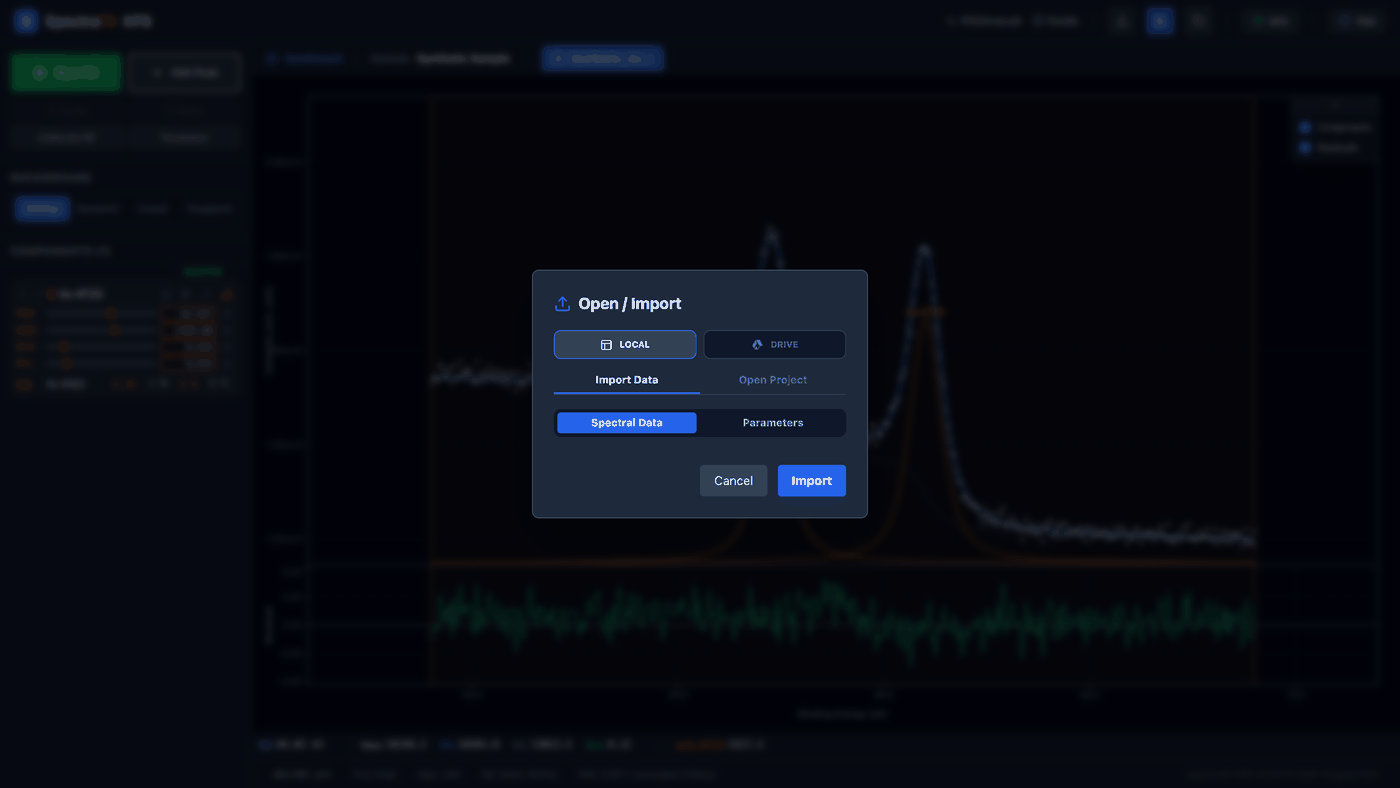
Open / Import 대화상자(헤더의 업로드 아이콘). 소스로 Local 또는
Google Drive를 고른 뒤, Import Data(스펙트럼 파일 또는 .par
파라미터)나 Open Project(.sfitx)를 선택합니다.
2.2 최신 파일 시스템 통합
v1.71부터 SpectraFit XPS는 Web File System Access API를 사용합니다:
- 폴더 선택: 저장·열기 시 OS 표준 "다른 이름으로 저장"/"열기" 대화상자가 열립니다 — 브라우저 다운로드 폴더에 묶이지 않습니다.
- 위치 기억: 파일 대화상자에 고유 세션 ID(
spectra-fit-picker)를 부여하므로 브라우저가 마지막 사용 폴더를 기억합니다.
3. 관심 영역(ROI) 선택
ROI 정의는 모든 피팅의 첫 단계입니다.
3.1 선택 방법
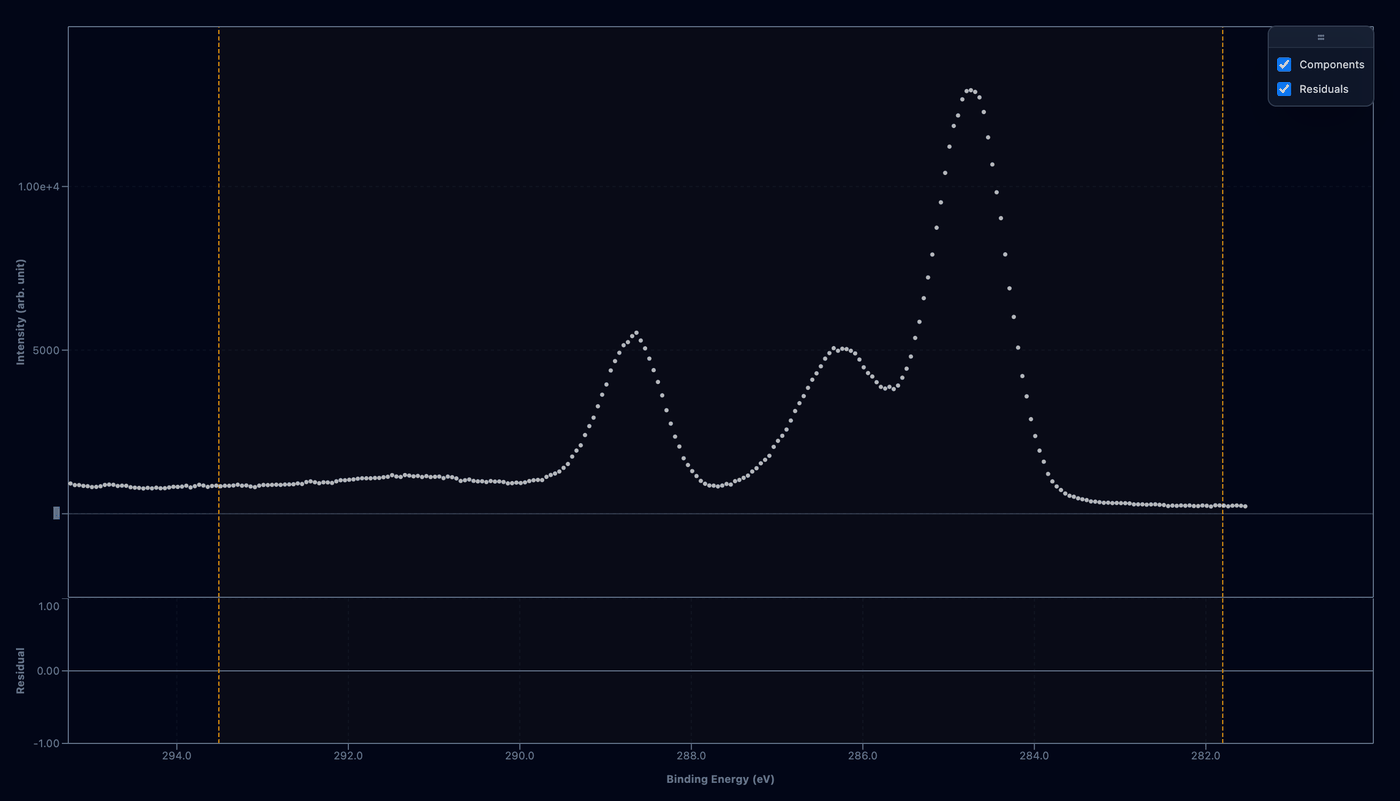
그림 2 — PET C 1s 리전의 ROI 선택. 두 개의 세로 금색 ROI 핸들을 더블클릭으로 ≈ 293.5 eV와 ≈ 281.8 eV에 배치해 C 1s 엔벨로프를 감쌌습니다. 아직 성분이 없는 원시 데이터(점)만 보이는 상태로, 금색 밴드 바깥의 모든 데이터는 피팅에서 제외됩니다.
- 시각적 선택: 스펙트럼 가장자리의 금색 핸들을 끌거나, 더블클릭하면 가까운 ROI 경계가 클릭 지점으로 이동합니다.
- 제외 데이터: 금색 영역 밖의 포인트는 LMA 최적화에서 무시되므로 잡음이나 인접 피크가 결과를 왜곡하지 않습니다.
3.2 고급 백그라운드 모델링
백그라운드는 신호의 비탄성 산란 기여를 나타냅니다. 백그라운드 바에서 모델을 선택하면 피팅이 실시간으로 갱신됩니다:
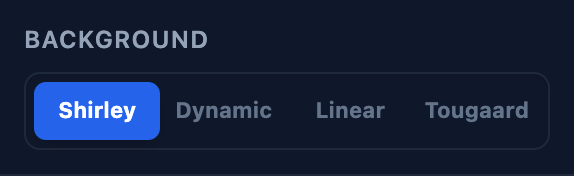
그림 3 — 백그라운드 모델 선택기. BACKGROUND 컨트롤의 확대 화면 — 네 가지 옵션 Shirley(강조), Dynamic, Linear, Tougaard.
- Shirley — 금속·반금속 리전의 업계 표준.
- Linear — ROI 양 끝점을 잇는 직선 기준선. 평탄하고 잘 분리된 피크나 빠른 미리보기에 적합합니다.
- Dynamic Shirley — 백그라운드의 기울기·절편이 LMA 피팅의 활성 파라미터가 되어 피크와 함께 진화합니다. 드물지만 강력합니다.
- Tougaard — 에너지 손실 단면적을 반영한 물리 기반 모델로, 넓은 범위 스캔에 권장됩니다. 선택하면 사이드바에 파라미터 입력란이 나타나며 2-파라미터(B, C)와 4-파라미터 U4(B, C, C′, D) 형식을 모두 지원하고, 원클릭 Universal Preset(B = 2866, C = 1643, C′ = 1, D = 1)이 있습니다.
- 자동 정리 — 피크를 모두 지우면 백그라운드 선도 자동으로 사라져 작업 공간이 깔끔하게 유지됩니다.
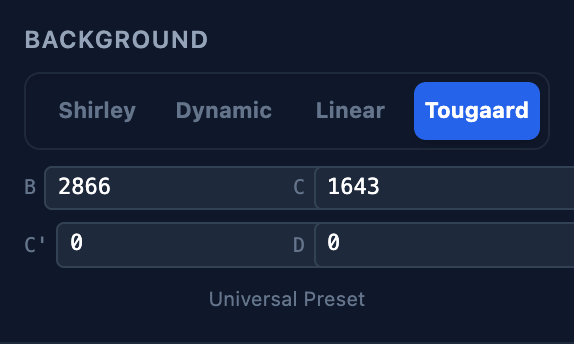
Tougaard 파라미터. Tougaard를 선택하면 선택기 바로 아래에 B, C, C′, D 입력란과 원클릭 Universal Preset이 나타납니다.
4. 피크 피팅과 제약조건
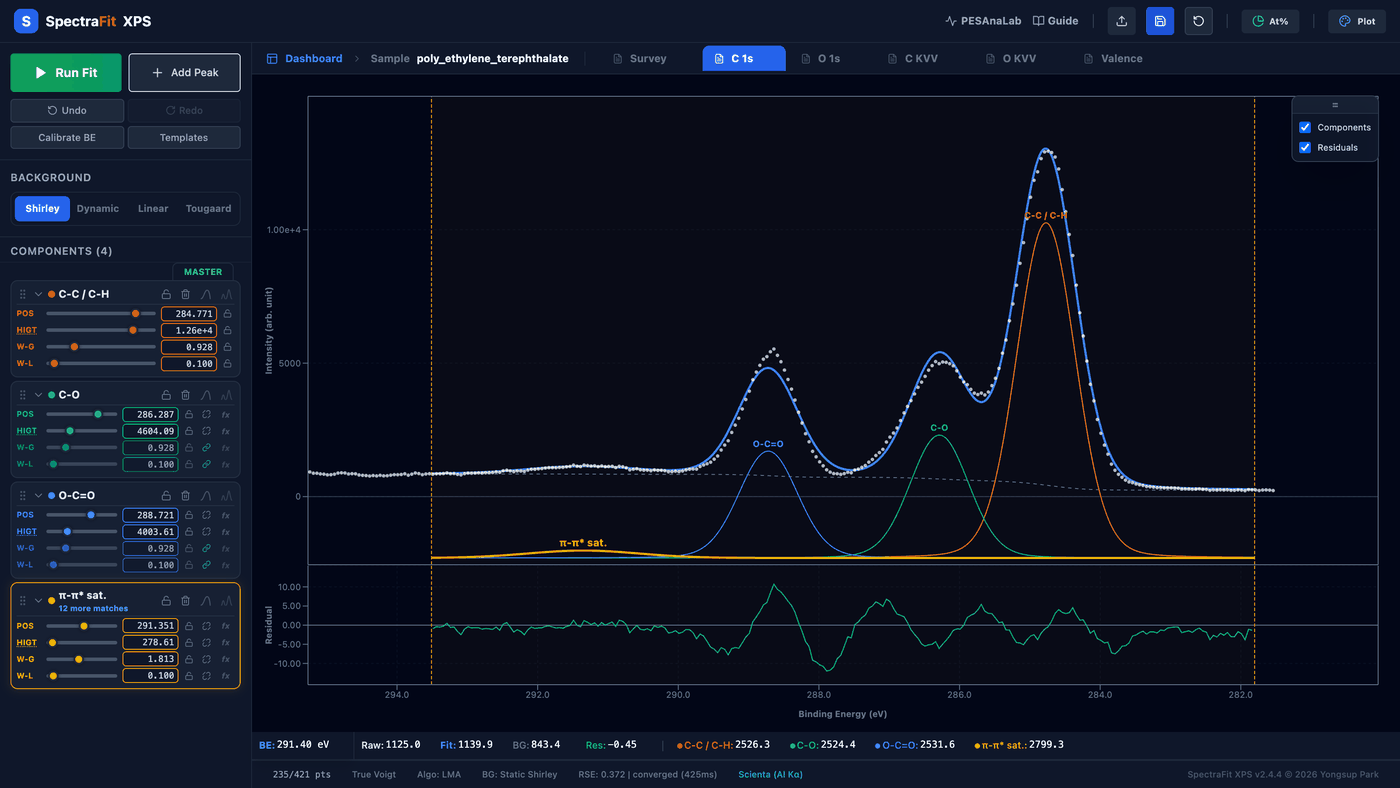
그림 4 — 네 개의 화학 상태 성분으로 분해된 PET C 1s. 이 가이드의 대표 피팅 그림입니다. 흰 점 = 원시 데이터, 파란 선 = 합 피팅 엔벨로프, 회색 점선 = Shirley 백그라운드, 그리고 네 개의 True-Voigt 성분 —
- ≈ 284.8 eV — C–C / C–H (방향족 고리 + 골격 탄소). 가장 큰 피크이자 Master이며 강도 기준.
- ≈ 286.3 eV — C–O (에스터 단일 결합 탄소, –O–CH₂–).
- ≈ 288.7 eV — O–C=O (에스터 카보닐 탄소).
- ≈ 291.4 eV — π→π* 셰이크업 새틀라이트(넓고 약함 — 폭 연동을 해제해 독립적으로 넓어질 수 있게 함).
명목상 면적비 C–C/H : C–O : O–C=O ≈ 3 : 1 : 1, 셰이크업은 수 %입니다. 슬레이브 피크의 FWHM은 Master에 연동(폭 공유)되어 있고 잔차 패널은 거의 구조가 없습니다(RSE ≈ 0.37). 결합 에너지는 이 Scienta 데이터셋의 측정값 그대로이며, 원하면 Calibrate BE(§4.4)로 C–C/C–H를 284.8 eV 대전 보정 기준에 정확히 맞출 수 있습니다.
4.1 피크 라인셰이프
- True Voigt: 가우시안(장비·열 퍼짐)과 로렌치안(수명 퍼짐)의 엄밀한 콘볼루션.
- Doniach–Sunjic (DS): 전자–정공쌍 여기로 고결합에너지 쪽 꼬리가 생기는 금속 피크용.
- SGL (Sum Gaussian–Lorentzian): CasaXPS 호환용. 전용 MIX 슬라이더 (0–100 %)로 가우시안–로렌치안 비율을 정하며, 피팅 중에는 MIX 값이 고정되고 위치·높이·FWHM만 최적화됩니다(CasaXPS 방식과 동일).
- 이중항(스핀-궤도 분리): Doublet 아이콘을 클릭하면 파트너 피크가 추가됩니다. 오비탈 종류(p, d, f)를 조회해 표준 물리 규칙(예: p 오비탈 2:1 면적비, 특성 에너지 간격)을 적용합니다. SO 분리값과 강도비는 각각 잠금/해제 가능하며, 해제하면 자유 피팅 파라미터가 됩니다.
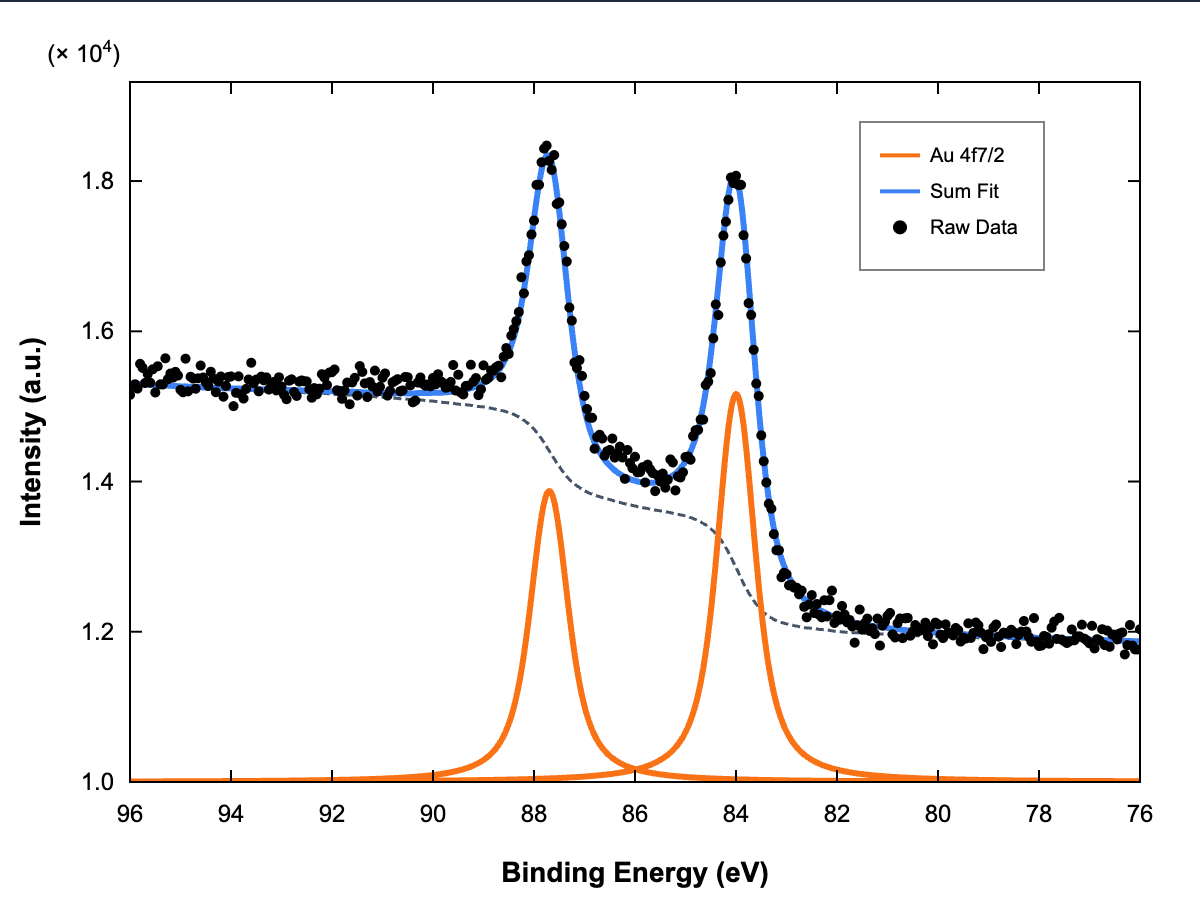
그림 5 — 스핀-궤도 이중항: 합성 Au 4f. 앱 내장 합성 Au 4f 시료(파일 없이 앱을 열면 자동 로드)를 사용한 스핀-궤도 분리의 명확한 예시입니다. 두 주황색 성분 — Au 4f₇/₂ ≈ 84.0 eV, Au 4f₅/₂ ≈ 87.7 eV — 이 특성 분리값 ≈ 3.7 eV로 떨어져 있고, 이중항 규칙에 따라 4 : 3 면적비(4f₇/₂ : 4f₅/₂)로 고정되어 있습니다. 파랑 = 합 피팅, 회색 점선 = Shirley 백그라운드, 검은 점 = 원시 데이터. Publication Plotter의 흰 배경 렌더링입니다. 실제 p/d/f 피크에서도 Doublet 아이콘 클릭 한 번으로 파트너가 자동 생성됩니다.
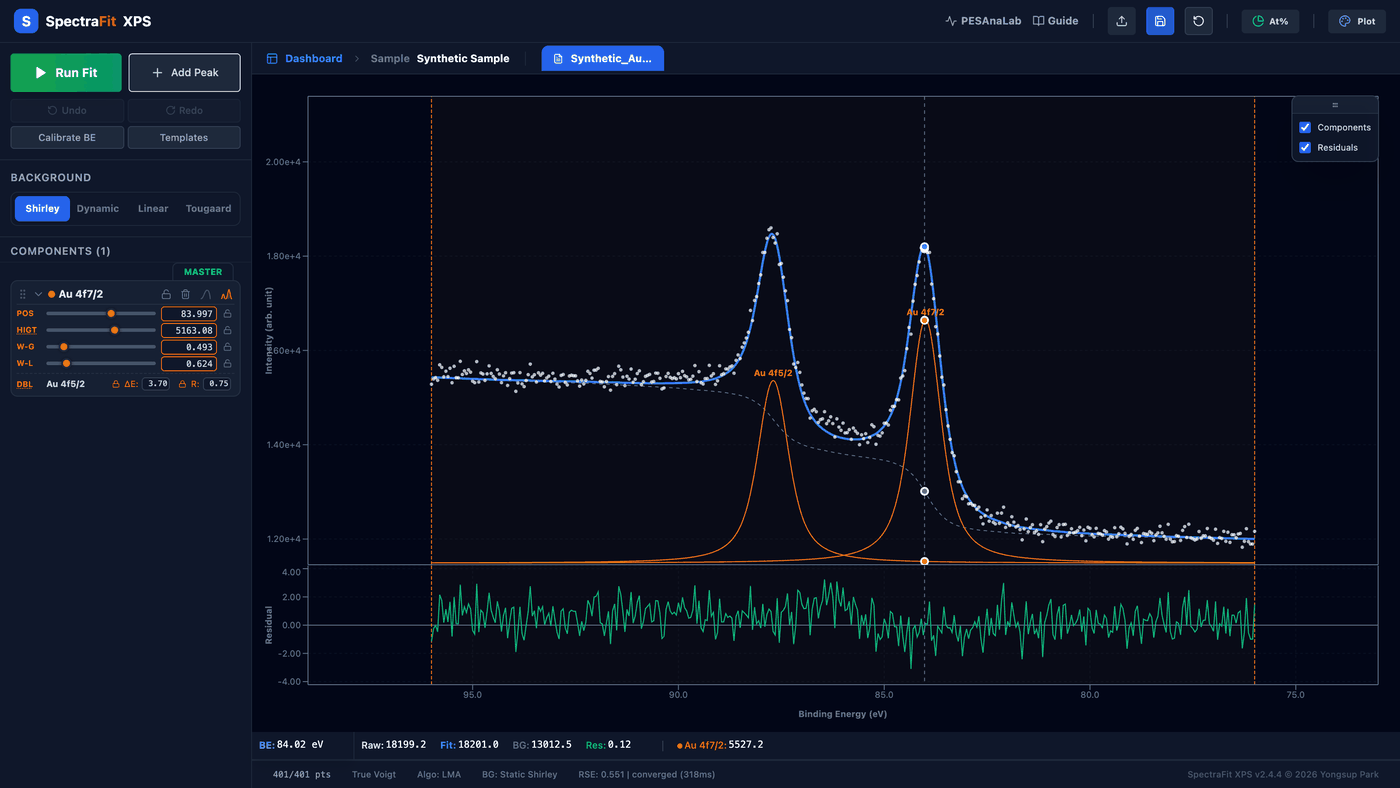
작업 화면의 이중항. 같은 합성 Au 4f를 Run Fit한 모습: Master 카드에 점선 DBL 행이 생기고 파트너 이름, 스핀-궤도 분리 ΔE, 강도비 R이 각각의 잠금 토글과 함께 표시됩니다.
4.2 Master 피크 개념
목록의 첫 번째 피크가 Master입니다:
- 연동(링크): 슬레이브 피크의 링크(사슬) 아이콘을 클릭하면 폭·위치 차이·높이 비율을 Master에 묶을 수 있습니다.
- 일괄 조정: 파라미터가 연동된 상태에서 Master를 끌면 연동된 성분들이 화학 모델의 물리적 관계를 유지한 채 함께 움직입니다.
- 수식 기반 제약조건 (v2.1): 어떤 보조 피크든 수식으로 다른 피크를 참조할
수 있습니다 — 예:
P1.pos + 1.18,P1.fwhm_g * 1.2. position, height, fwhm_g, fwhm_l, asymmetry에 지원되며 매 피팅 반복마다 재평가됩니다.
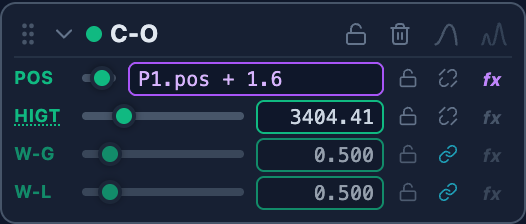
수식 제약조건. 슬레이브 피크 파라미터의 fx 토글을 클릭하면 보라색
수식 입력란이 열립니다 — 여기서는 C–O 위치를 P1.pos + 1.6으로 Master에
묶었습니다. W-G / W-L의 청록색 사슬 아이콘은 해당 폭이 Master에 연동되어
있음을 나타냅니다.
4.3 인터랙티브 핸들
좋은 초기값을 잡기 위해 숫자를 직접 입력할 필요는 없습니다.
- 원형 핸들: 모든 피크의 꼭짓점에 핸들이 있습니다. 가로로 끌면 결합 에너지(위치), 세로로 끌면 강도(높이)가 바뀝니다.
- 방향키: 피크를 선택한 뒤 키보드 방향키로 미세 조정합니다.
- 드래그 이동 편집 (v1.72): 성분 피크를 클릭해 끄는 것은 방향키 이동과 동일하게 동작합니다.
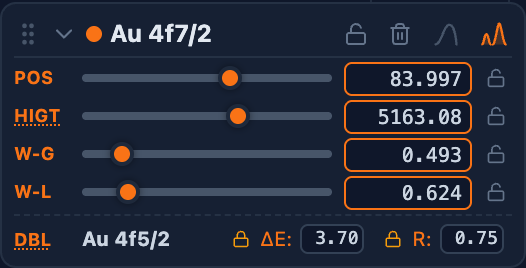
성분 카드. POS / HIGT / W-G / W-L 슬라이더와 숫자 입력란, 파라미터별 잠금 토글이 있고, 오른쪽 위에는 피크 전체 잠금·삭제·라인셰이프 순환 (Voigt → DS → SGL)·Doublet 버튼이 있습니다. HIGT를 클릭하면 AREA 표시로 전환되고, 이중항이 활성화되면 점선 DBL 행이 나타납니다.
4.4 BE 보정과 피크 모델 템플릿
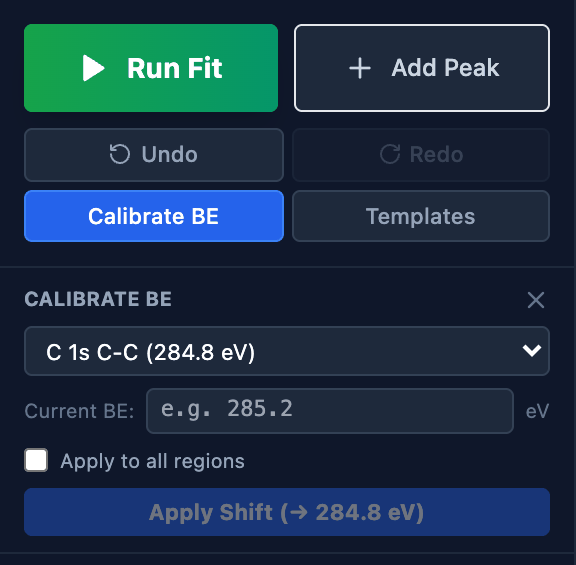
Calibrate BE(사이드바)는 결합 에너지 축을 통째로 이동시키는 보정입니다: 기준(C 1s 284.8 · C 1s NIST 284.6 · Au 4f₇/₂ · Ag 3d₅/₂ · Cu 2p₃/₂)을 고르고 실제 측정된 위치를 입력한 뒤 Apply Shift — 원하면 시료의 모든 리전에 한 번에 적용됩니다.
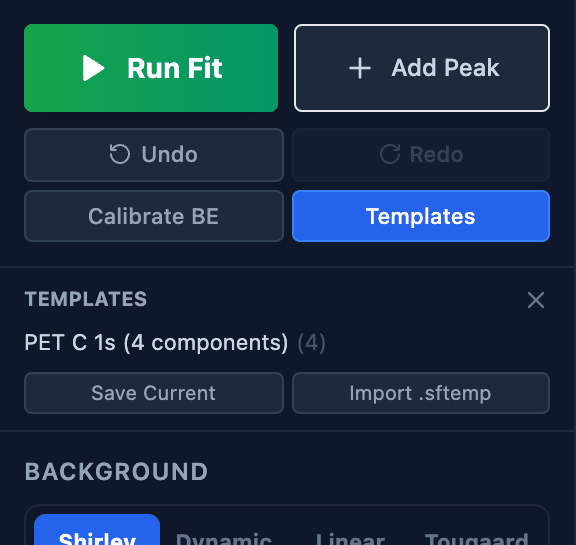
Templates는 현재 다중 피크 모델을 재사용할 수 있게 저장합니다
(브라우저에 보관, .sftemp JSON으로 내보내기/가져오기) — 여기서는 그림 4의
4성분 "PET C 1s" 모델이 저장되어 다음 PET 시료에 바로 불러올 수 있습니다.
5. 최적화 엔진
5.1 Levenberg–Marquardt 최적화
Run Fit을 클릭하면 반복 최적화가 시작됩니다. 엔진은 모델의 야코비안을 계산하고 파라미터 공간을 탐색하며 잔차 표준 오차(RSE)를 최소화합니다.
- 조기 수렴: 반복 간 개선을 감시해 한 사이클의 개선이 10⁻⁶보다 작으면 일찍 종료합니다 — 복잡한 모델에서도 반응이 빠릅니다.
- Fast Math 모드 (Ctrl + F): 최적화된 수학 근사를 켜서 피팅을 크게 가속합니다. 다중 피크 DS 모델에 특히 유용합니다.
5.2 잔차 분석
하단의 잔차 플롯은 피팅 검증의 핵심 도구입니다.
- 직선 연결 — 실제 데이터 포인트만 직선으로 연결해 보여 줍니다. "부드러운 곡선의 착시"를 피하고 장비의 잡음 바닥을 충실히 반영합니다.
- RSE 모니터링 — 푸터 상태 바가 정량적 피팅 오차를 보고합니다. 구조 없는 평탄한 잔차가 수학적으로 건전한 모델의 신호입니다.


상태 표시 줄. 차트에 마우스를 올리면 실시간 판독값(BE, 원시 카운트, 피팅값, 백그라운드, 잔차, 각 성분의 커서 위치 값)이 채워지고, 푸터에는 ROI 포인트 수, 라인셰이프, 알고리즘, 백그라운드 종류, RSE, 수렴 정보, 자동 감지된 장비가 표시됩니다.
6. 탐색과 줌
6.1 마우스 기준 줌
- 기준점 줌: 차트 위에서 마우스 휠을 굴리면 커서 아래 데이터 포인트를 기준으로 확대·축소되어 작은 특징으로 곧장 줌인할 수 있습니다.
- Reset Zoom 버튼: 플롯 왼쪽 위의 Reset Zoom 버튼 한 번으로 기본 Y-줌이 복원됩니다.
6.2 깊이 프로파일 슬라이더
여러 에칭 레벨을 가진 시료는 메인 영역 상단의 깊이 프로파일 슬라이더로 슬라이스를 즉시 오갈 수 있습니다. ← / → 방향키로 프레임 단위 비교가 가능합니다.
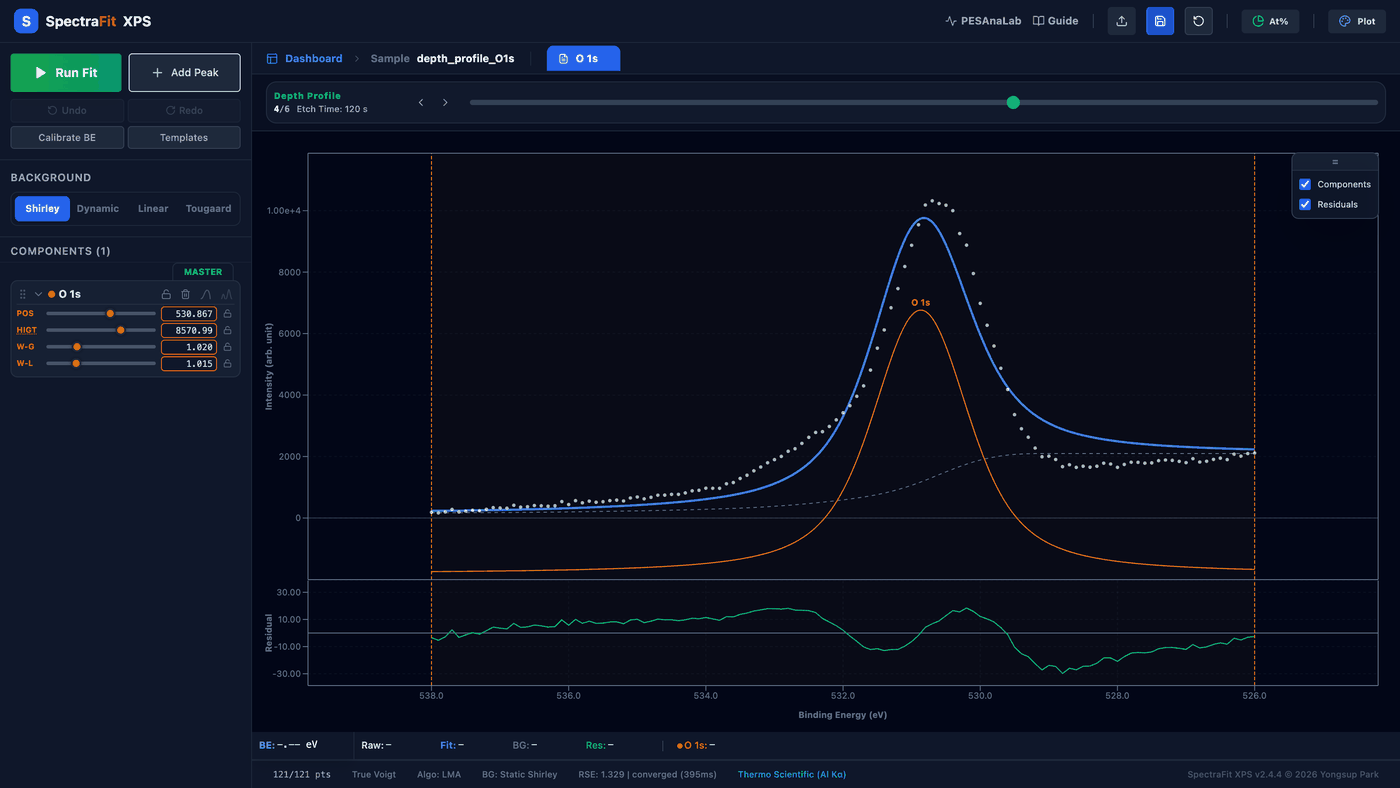
깊이 프로파일 탐색. 같은 리전을 연속 에칭 레벨에서 측정한 다중 블록
VAMAS 파일을 열면 에메랄드색 Depth Profile 스트립이 나타납니다 — 합성
O 1s 프로파일의 슬라이스 4/6이 에칭 시간 라벨, 화살표 스테퍼, 슬라이더와
함께 표시된 모습입니다. (데모 파일: sample_data/depth_profile_O1s.vms,
node scripts/gen_depth_profile_vms.mjs로 재생성 가능.)
6.3 시료 대시보드
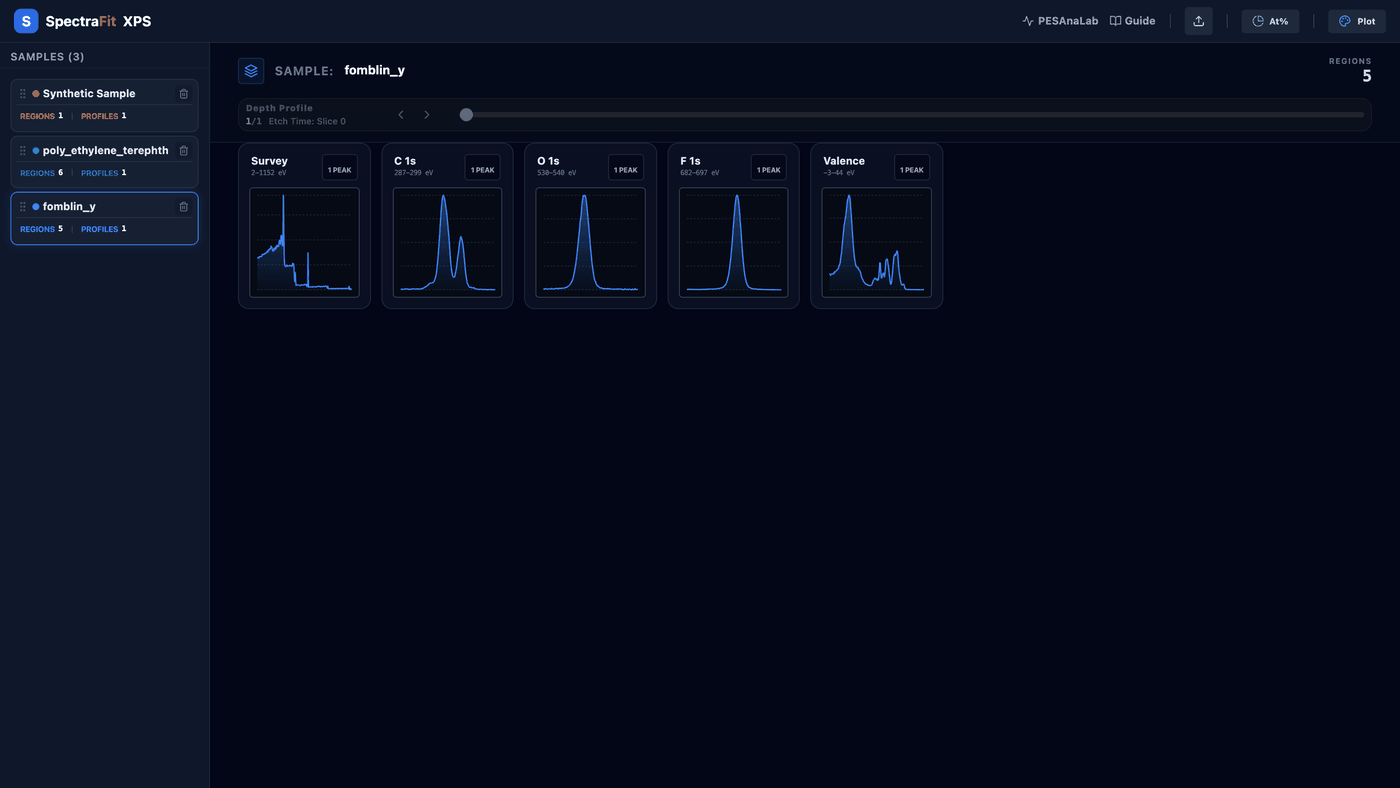
대시보드 뷰. Dashboard 브레드크럼을 누르면 왼쪽에 불러온 모든 시료가 리전·프로파일 개수와 함께 나열되고, 오른쪽 모자이크에는 선택한 시료의 리전별 미니 차트가 표시됩니다. 카드를 클릭하면 해당 리전의 피팅 화면으로 바로 이동합니다.
7. Publication Plotter
Publication Plotter는 분석 결과를 고급 저널에 낼 수 있는 그림으로 바꿔 주는 전용 디자인 환경입니다.
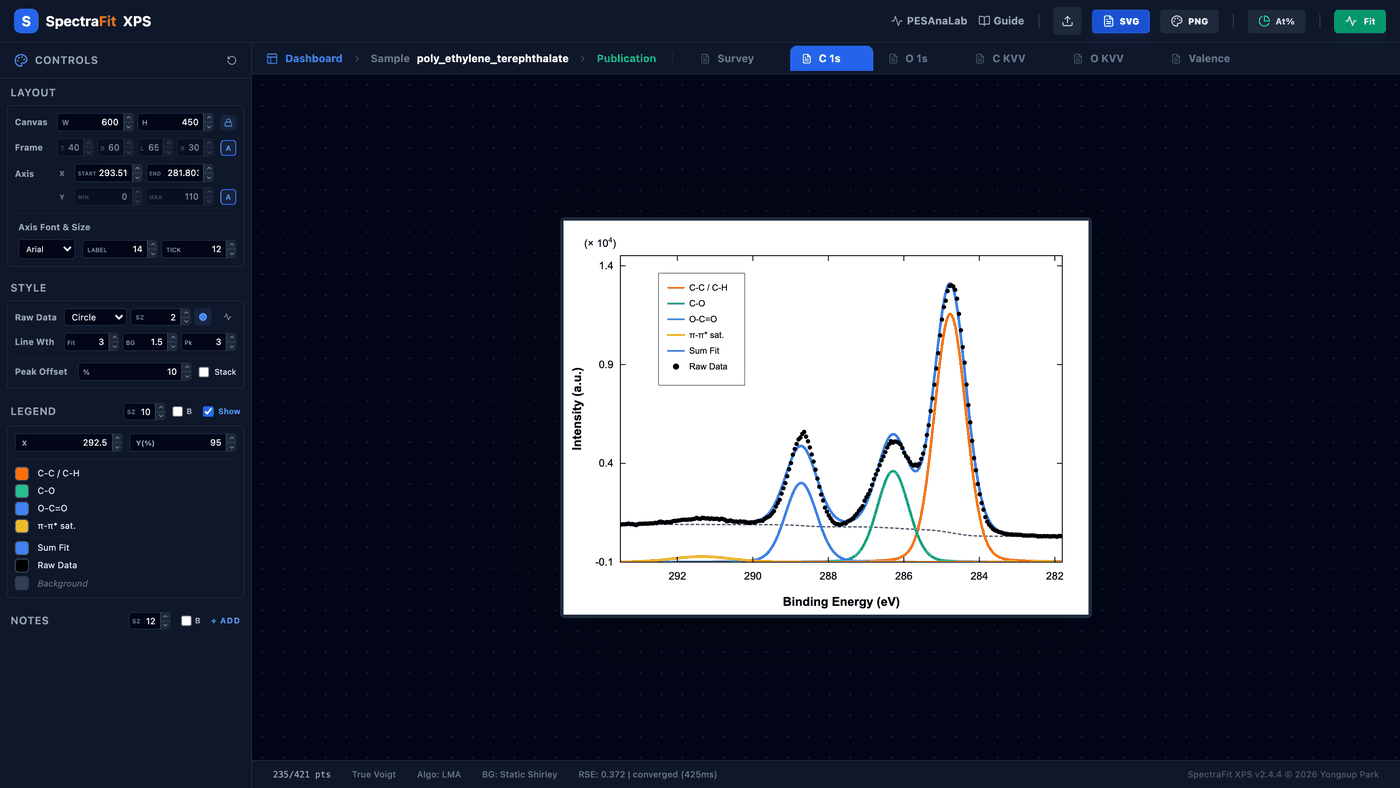
그림 6 — Publication Plotter. 그림 4의 피팅을 흰 캔버스에 렌더링한 모습과 디자인 사이드바: 캔버스 크기·프레임 여백, 축 범위·글꼴, 원시 데이터 심벌·선 굵기, 위치 조정 가능한 범례, 텍스트 주석. 이 화면에서는 헤더 동작 버튼이 SVG·PNG 내보내기로 바뀝니다.
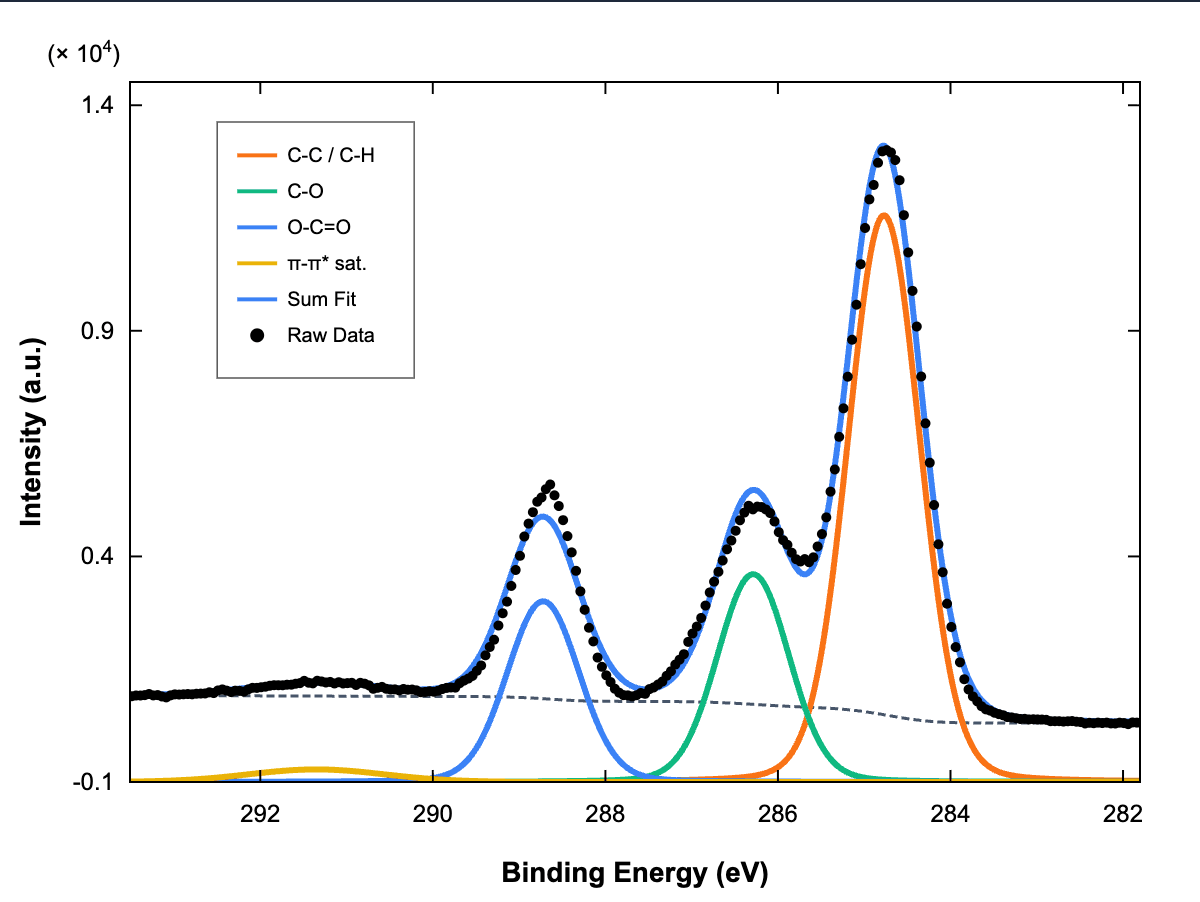
완성된 그림. 검은 원 = 원시 데이터, 파랑 = 합 피팅, 색 선 = 네 성분, 반전된 "Binding Energy (eV)" x축(높음 → 낮음), "Intensity (a.u.)" y축, 그리고 피크를 피해 옮긴 범례 — 어두운 앱 화면을 대체하는, 슬라이드와 논문에 바로 쓰는 밝은 그림입니다.
7.1 정밀 레이아웃
- 치수 스텝: Width·Height 스피너는 0.5 % 단위로 움직입니다.
- 종횡비 잠금: 기본 활성화 — 캔버스 크기를 바꿀 때 피크가 늘어나거나 눌리는 사고를 막습니다.
- Sync Auto-Y: Auto-Y(A) 버튼은 자동 계산된 범위를 수동 입력란에 동기화하므로, 자동 스케일을 수동 미세 조정의 출발점으로 쓸 수 있습니다.
7.2 스타일과 주석
- 심벌: 원시 데이터를 "None"(선만) 또는 원·사각형·십자 등 다양한 마커로 표시할 수 있습니다.
- 범례: 범례 좌표를 끌어다 놓을 수 있고, 성분별 라벨을 자유롭게 수정할 수 있습니다.
- 주석: 특정 화학 상태(Fe²⁺, SiO₂ 등)를 강조하는 텍스트 라벨을 플롯 위에 직접 배치합니다.
8. 정량분석
정량분석은 v1.90-beta에서 도입되었고, v2.0에서 KherveFitting(BSD-3, Gwilherm Kerherve, Imperial College London)의 구성 요소를 통합하며 크게 확장되었습니다.
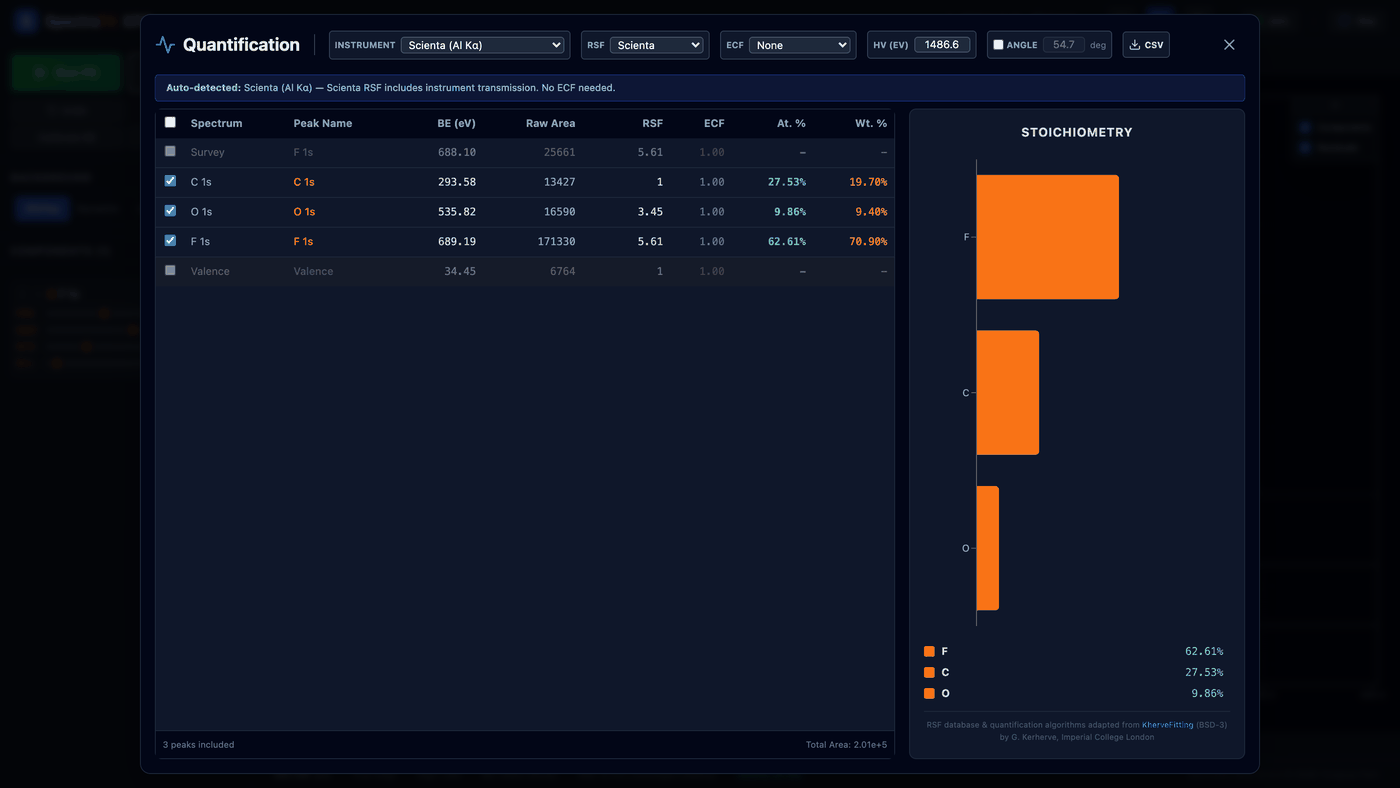
그림 7 — Fomblin Y (C, O, F) 정량분석. 피팅된 fomblin_y.vms 리전들에
대한 Quantification 패널 — Peak Name, BE, 원시 면적, RSF, ECF, At %, Wt %
열과 오른쪽의 화학양론 막대 차트. VAMAS 헤더에서 Scienta 프리셋이 자동
감지되어(파란 배너) RSF·ECF 설정이 필요 없었습니다. 불소 때문에
≈ 293.6 eV로 이동한 C 1s도 VAMAS 리전 라벨 덕분에 "C 1s"로 정확히
명명됩니다. 코어 레벨이 아닌 Survey와 Valence 행의 체크를 해제하면 세 코어
레벨 행이 C 27.5 / O 9.9 / F 62.6 at % — 이 퍼플루오로폴리에테르에서
기대되는 불소 우세 화학양론 — 를 주며, Wt % 열에서는 불소 우세가 더욱
두드러집니다.
참고 — 자동 식별의 범위. 자동 피크 라벨링과 서베이 자동 정량분석은 흔히 접하는 원소의 코어 광전자 라인만 식별하며, 명시적 VAMAS 리전 라벨을 신뢰합니다(그래서 불소 이동된 C 1s도 "C 1s"로, 가전자대 리전은 특정 원소가 아닌 "Valence"로 명명됩니다). 희귀 원소가 포함된 시료는 전체 데이터베이스를 검색하는 피크 이름 드롭다운으로 직접 지정하세요. At %를 신뢰하기 전에 항상 Peak Name 열을 확인하세요.
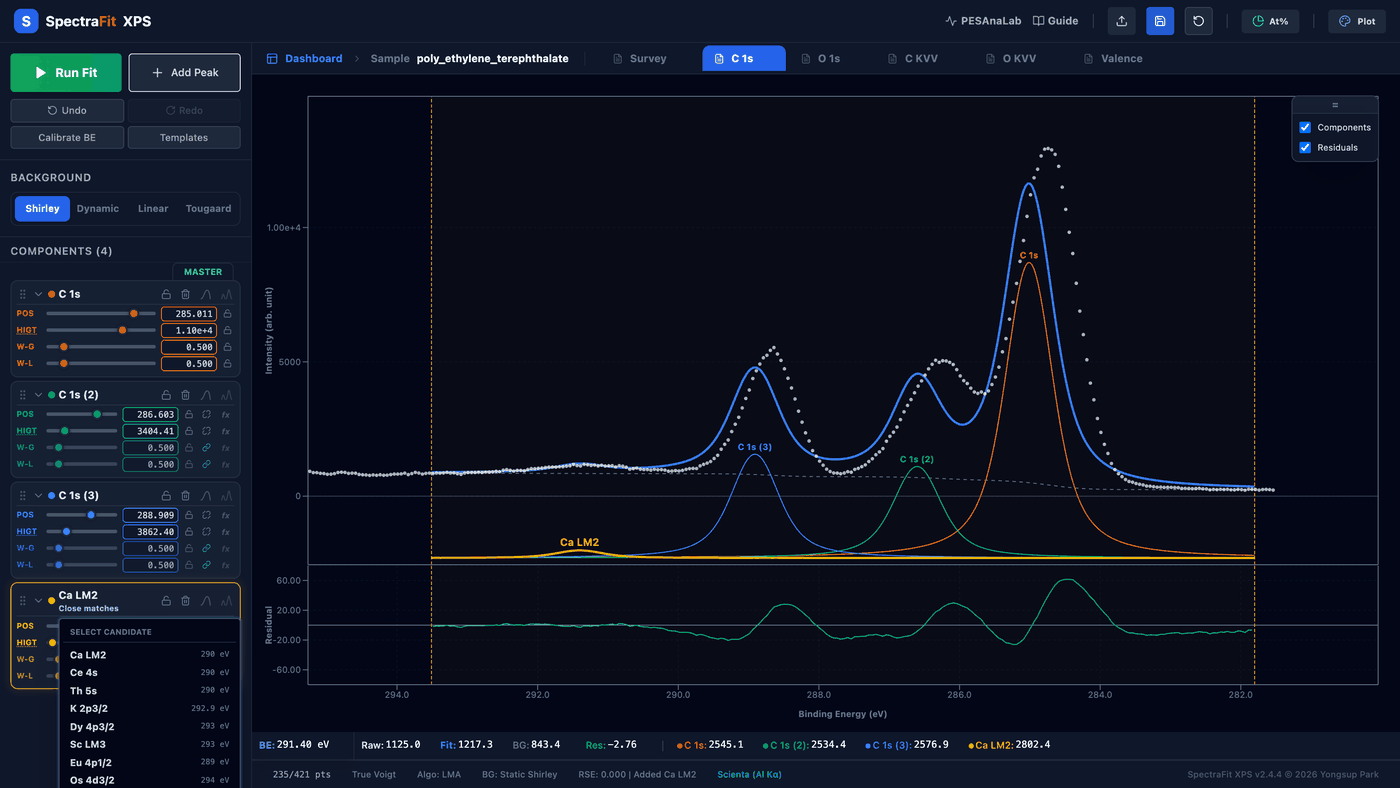
자동 라벨 교정. PET의 π→π* 셰이크업(≈ 291.4 eV)이 우연히 겹치는 오제 라인 "Ca LM2"로 자동 명명된 사례입니다. 피크를 선택하고 이름 아래의 N more matches를 클릭하면 데이터베이스 결합 에너지와 함께 후보 목록이 열려 클릭 한 번으로 교정할 수 있고, 아니면 이름을 직접 입력해도 됩니다.
8.1 정량분석 엔진
- RSF 데이터베이스: KherveFitting에서 가져온 장비별 상대 감도 인자 세트 — Thermo, Kratos, PHI, Scienta, Shimadzu 등.
- TPP-2M IMFP 계산기: Tanuma–Powell–Penn 식과 Briggs & Grant 평균 매트릭스 파라미터로 비탄성 평균 자유 행로를 계산합니다.
- 에너지 보정 인자(ECF) 방법: 다섯 가지 — Scofield(KE^0.6), Wagner(KE^1.0), TPP-2M IMFP, EAL(Seah 보편식), None.
- 각도 보정: 매직 앵글이 아닌 기하를 위한 L(β, θ) 인자 — 활성화 체크박스와 각도 입력(기본 54.7°, 매직 앵글).
- 무게 퍼센트: 표준 원자량(H–U)으로 원자 퍼센트를 무게 퍼센트로 변환해 Wt % 열에 표시합니다.
8.2 장비 자동 감지
- 자동 구성: VAMAS 파일을 불러오면 헤더에서 제조사를 감지해 Quantification 패널이 해당 RSF·ECF·광자 에너지로 자동 설정됩니다.
- 수동 프리셋 선택: 자동 감지가 안 될 때를 위해 9가지 장비 프리셋 드롭다운이 있습니다.
- 호환성 경고: 파란 배너는 자동 감지된 장비를 확인해 주고, 호박색 배너는 호환되지 않는 RSF/ECF 조합(예: 투과함수를 이미 포함한 제조사 RSF에 투과 보정 ECF를 겹쳐 이중 보정)을 경고합니다.

호환성 경고. 장비 투과함수를 이미 포함한 Scienta RSF에 TPP-2M ECF를 조합하면 이중 보정이 됩니다 — 호박색 배너가 충돌 내용과 해결책을 알려 줍니다.
8.3 서베이 자동 정량분석
BE 범위가 500 eV를 넘으면 와이드 스캔(서베이)으로 자동 인식됩니다. 상태 바의 "Auto-Quantify Survey"를 클릭하면 피크 검출, XPS 데이터베이스 대조 원소 식별, 간이 At % 계산이 피크 피팅 없이 한 번에 수행됩니다.
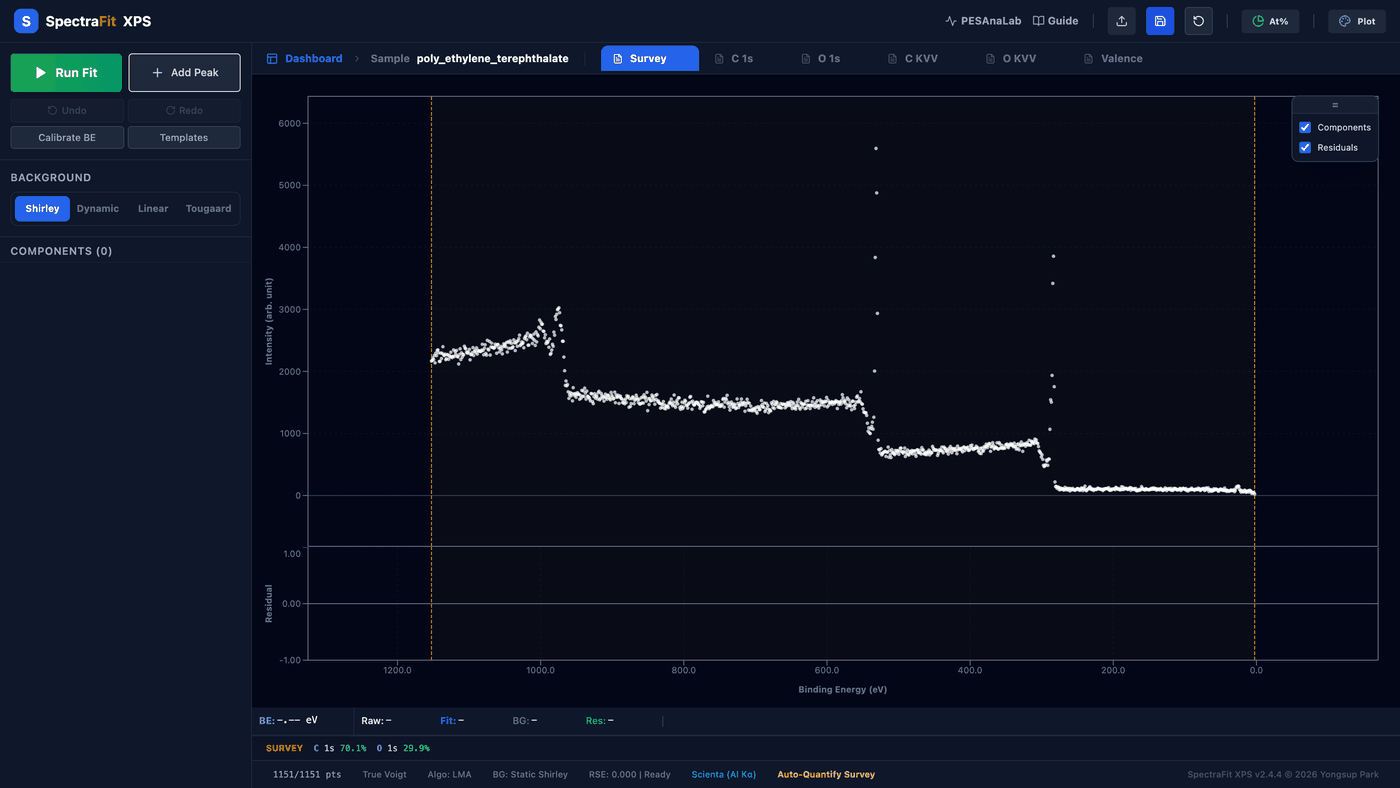
서베이 자동 정량분석. 푸터의 Auto-Quantify Survey(호박색) 클릭 한 번으로 PET 서베이에서 C 1s 70.1 % / O 1s 29.9 %가 보고됩니다 — C₁₀H₈O₄ 반복 단위(탄소·산소만 고려 시 명목상 71 : 29)와 일치합니다. 복잡한 다원소 시료에서의 현재 신뢰성 한계는 v2.4.4 릴리스 노트를 참고하세요.
9. 내보내기와 보고
9.1 그래픽 형식
- SVG (벡터): 출판 권장 형식. Adobe Illustrator나 Inkscape에서 품질 손실 없이 무한 확대됩니다.
- PNG: 발표·보고서용 고해상도 래스터.
9.2 데이터 내보내기
- .fit 파일: 결합 에너지, 원시 데이터, 합 피팅, 백그라운드, 각 성분 곡선까지 담은 종합 텍스트 내보내기.
- Excel 내보내기: 정량분석 결과와 면적 퍼센트를 포함한 구조화된 .xlsx.
- VAMAS 내보내기 (.vms): v2.3 추가. CasaXPS, KherveFitting, MultiPak, UniFit 등 모든 ISO 14976 리더와 호환되는 VAMAS 파일로 내보냅니다.
- 프로젝트 파일 (.sfitx): 전체 피팅 세션을 JSON 파일 하나로 저장·복원.
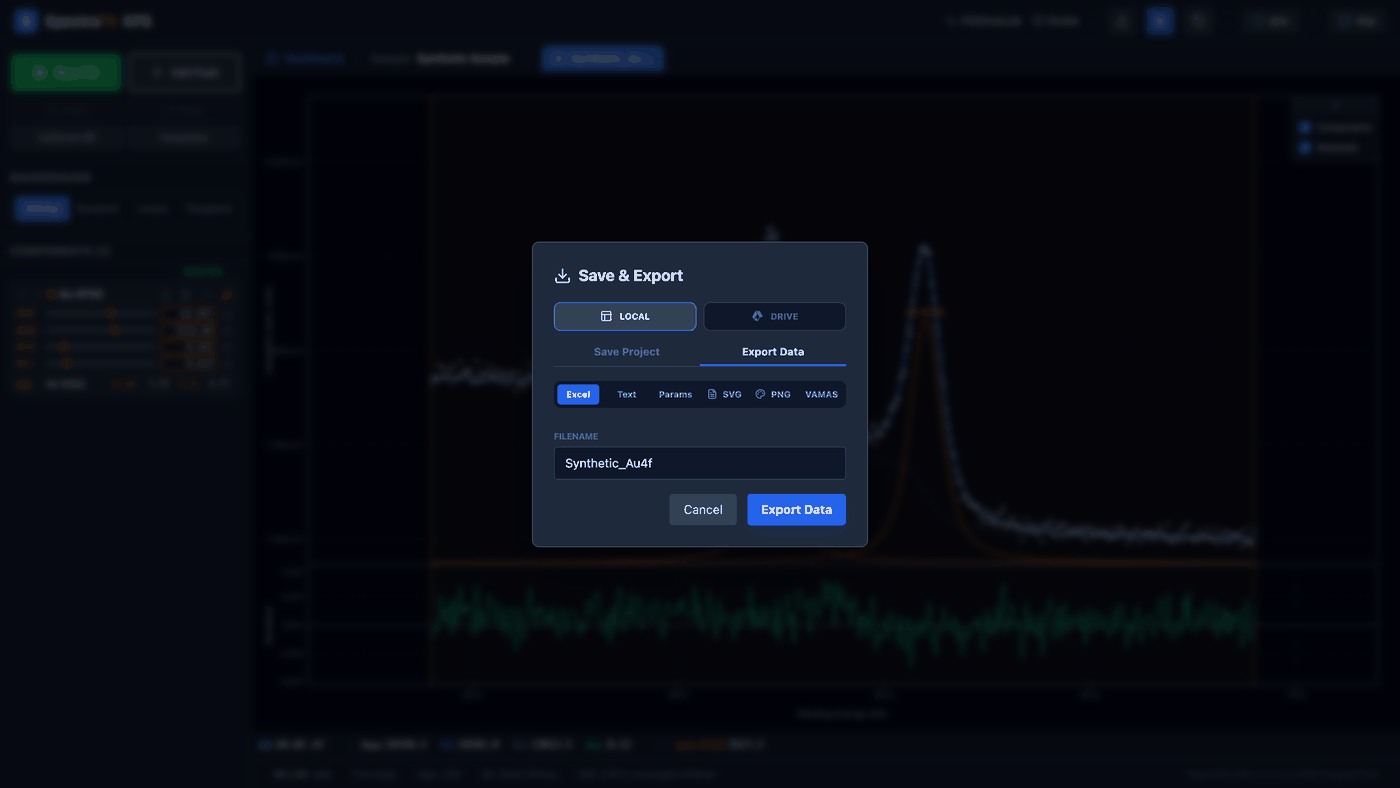
Save & Export(헤더의 파란 저장 아이콘). Save Project는 전체 작업
공간을 .sfitx로 저장하고, Export Data는 Excel, Text(.fit),
Params(.par), SVG, PNG, VAMAS를 제공합니다 — 로컬 디스크 또는 Google
Drive로 저장할 수 있습니다.
10. 빠른 참조
| 동작 | 단축키 / 제스처 |
|---|---|
| ROI 설정/조정 | 금색 핸들 드래그, 또는 더블클릭으로 가까운 ROI 경계 이동 |
| 뷰 초기화 | 차트 더블클릭 (Y-줌 초기화 + 가까운 ROI 경계를 커서로 스냅) |
| 확대/축소 | 마우스 휠 (포인터 기준) |
| Y-줌만 초기화 | 플롯 왼쪽 위 Reset Zoom 버튼 |
| 피크 추가 | 스펙트럼 클릭 / 피크 추가 컨트롤 |
| 피크 이동 | 꼭짓점 핸들 드래그 (가로 = 위치, 세로 = 높이) |
| 피크 미세 조정 | 선택 후 방향키 |
| Master에 피크 연동 | 슬레이브 피크의 링크(사슬) 아이콘 클릭 |
| 스핀-궤도 파트너 추가 | Doublet 아이콘 클릭 |
| 피팅 실행 | Run Fit 버튼 |
| 피팅 가속 | Ctrl + F (Fast Math 토글) |
| 실행 취소/재실행 | Ctrl + Z / Ctrl + Shift + Z (50단계 히스토리) |
| 깊이 프로파일 슬라이스 이동 | ← / → 방향키 (또는 슬라이스 슬라이더) |
| 결합 에너지 보정 | 사이드바의 Calibrate BE 버튼 |
목록의 첫 피크가 항상 Master이며, 연동된 슬레이브는 함께 움직입니다.
11. 문제 해결 & FAQ
Google Drive 연결 시 "확인되지 않은 앱" 경고가 나옵니다. 정상입니다 — 소규모 프로젝트의 Google 인증에는 수 주에서 수 개월이 걸릴 수 있습니다. 앱은 사용자가 직접 열거나 저장하는 파일에만 접근하며 데이터는 브라우저 안에 머뭅니다. 접근을 허용하고 싶지 않다면 로컬 파일을 사용하세요 — 모든 기능이 동일하게 동작합니다.
정량분석 결과가 장비 소프트웨어와 다릅니다. 정량분석은 베타로 제공됩니다. 장비 프리셋(RSF + ECF + 광자 에너지)이 하드웨어와 일치하는지 확인하세요 — 파란 배너는 VAMAS 헤더에서 자동 감지됐다는 뜻이고, 호박색 배너는 RSF/ECF 조합이 호환되지 않는다는 경고입니다. 감도 인자와 투과함수는 장비마다 다르므로 벤더 소프트웨어와 교차 검증하고 차이가 있으면 알려 주세요.
파일을 불러올 수 없습니다.
지원 형식은 VAMAS(.vms), Excel(.xlsx/.xls), 텍스트/CSV, XPS ASCII(.asc),
MRS(.mrs), VG-Microtech(.1)입니다. 그 외에는 장비 소프트웨어에서
VAMAS로 내보내는 것이 가장 확실한 교환 형식입니다. 2열 텍스트는 결합
에너지, 카운트 순이어야 합니다.
어떤 라인셰이프를 써야 하나요? 대부분의 코어 레벨은 Voigt, 고결합에너지 쪽 비대칭 꼬리를 가진 금속 피크는 Doniach–Sunjic(DS), CasaXPS식 가우시안–로렌치안 혼합은 SGL(MIX 비율은 피팅 중 고정)입니다.
잔차에 구조가 남습니다 / 피팅이 이상합니다. 건전한 피팅은 잡음만 남은 평탄한 잔차를 줍니다. 구조적 잔차는 대개 성분 누락, 잘못된 라인셰이프, 리전과 맞지 않는 백그라운드 때문입니다 — 와이드 스캔에는 Tougaard를 시도하거나 피크를 추가·조정해 보세요.
깊이 프로파일 .fit 내보내기가 현재 슬라이스만 저장됩니다.
알려진 제한입니다 — .fit 내보내기는 활성 창/슬라이스를 담습니다. 다중
슬라이스 세션 전체를 보존하려면 프로젝트(.sfitx) 파일을 사용하세요.
12. 개인정보 & 소개
SpectraFit XPS는 전적으로 브라우저 안에서 동작하며 스펙트럼 데이터는 절대 전송되지 않습니다 — 피팅, 정량분석, 내보내기가 모두 로컬에서 수행됩니다. 앱은 개발 방향을 정하기 위한 익명 사용 통계(어떤 기능·파일 형식이 사용되는지, 예: 다운로드·가져오기 이벤트)만 수집하며 여기에는 스펙트럼 데이터나 개인정보가 없습니다. Google Drive 연결이 싫다면 로컬 파일로만 작업하면 됩니다.
정량 XPS 분석을 서비스로 받고 싶으신가요? SpectraFit XPS는 직접 피팅하는 무료 도구입니다. 전문가의 전체 시료 특성 분석, 깊이 프로파일링, 보고서 작성이 필요하면 pesanalab.com을 방문하세요.
SpectraFit XPS 인용하기
SpectraFit XPS가 발표하시는 연구에 도움이 되었다면 아래 소프트웨어 노트를 인용해 주세요:
Y. Park, "SpectraFit XPS: a free, browser-based application for X-ray photoelectron spectroscopy peak fitting and quantification," arXiv:2609.16789 (2026). https://doi.org/10.48550/arXiv.2609.16789
BibTeX:
@misc{park2026spectrafitxps,
  title         = {SpectraFit XPS: a free, browser-based application for
                   X-ray photoelectron spectroscopy peak fitting and
                   quantification},
  author        = {Park, Yongsup},
  year          = {2026},
  eprint        = {2609.16789},
  archivePrefix = {arXiv},
  primaryClass  = {cond-mat.mtrl-sci},
  doi           = {10.48550/arXiv.2609.16789},
  url           = {https://arxiv.org/abs/2609.16789}
}
릴리스 노트
v2.4.6 — 2026 / 09 / 15
- 원클릭 예제 데이터. 헤더의 새 Example 버튼이 완전 합성 PET 유사
폴리머 데이터셋(Survey + C 1s + O 1s)을 불러옵니다 — 자기 데이터가 없는
첫 방문자도 리전 피팅과 정량분석을 바로 체험할 수 있습니다. 모든 데이터
포인트는 계산으로 생성한 것(측정·복제 아님)이라 앱과 함께 자유롭게
배포됩니다 (
scripts/gen_example_polymer_vms.mjs). - 웹 사용자 가이드. 이 가이드가 spectrafit-xps.web.app/guide(영문)과
/guide-ko(한글)로도 게시됩니다 — 그림 지연 로딩, 검색엔진 메타데이터,
사이트맵 포함. Google Docs 판이 계속 수정되는 공식본이며, 웹 페이지는
릴리스마다 저장소에서 재생성됩니다 (
scripts/build_web_guide.mjs). - 사용 통계 보강. 헤더의 PESAnaLab·User Guide 클릭과 예제 로드가 집계됩니다 — 다른 이벤트와 마찬가지로 익명입니다.
v2.4.5 — 2026 / 08 / 14
- 완전한 일러스트 사용자 가이드. 배포 중인 앱을 실제로 조작해 캡처한
스크린샷 24장 — 작업 화면, ROI 선택, PET C 1s 4성분 피팅, Fomblin Y
정량분석, Publication Plotter, 대화상자, 깊이 프로파일 탐색 — 으로
가이드를 재구성했고, 하나의 Google Doc에 영문·한글판을 함께 담았습니다.
앱의 User Guide 링크로 열리며 첫 페이지에 한국어판 바로가기가
있습니다. PDF·Word 판은
docs/에 있습니다. (스크린샷은 v2.4.4 헤더 기준이며, 이후 바뀐 것은 아래 헤더 링크 두 개뿐입니다.) - 헤더 개편. PESAnaLab이 영문 사이트(pesanalab.com/en)로 연결되는 분석 서비스 버튼으로 승격되었고, 가이드 링크는 앰버색 User Guide로 이름을 바꿨습니다.
- 재현 가능한 문서 파이프라인. 릴리스마다 매뉴얼을 재생성하는 스크린샷
캡처·합성 깊이 프로파일 데이터·HTML·PDF 빌드 스크립트가
scripts/에 추가되었습니다.
v2.4.4 — 2026 / 06 / 21
- Excel 가져오기 — 레이아웃 지원 확대. 카운트가 B열이 아닌 내보내기(예: Thermo Avantage — A열 결합 에너지, B열 공백, C열 카운트)와 기타 다중 열 레이아웃도 각 행의 처음 두 숫자 셀을 찾아 읽습니다. 표준 2열(BE, Counts) 파일은 이전과 동일하게 읽습니다.
- 알려진 문제 — 복잡한 시료의 서베이 자동 정량분석. 복잡한 다원소 시료에서는 자동 서베이 정량분석이 아직 불안정합니다: 강한 C/O 오염 아래의 약한 전이금속 피크를 놓치거나 허위 원소를 보고할 수 있습니다. 정확한 정량분석은 개별 리전을 피팅하세요 — 리전의 원소 라벨은 정확합니다. 더 견고한 원소 선택 가이드 방식이 다음 릴리스에 계획되어 있습니다.
v2.4.3 — 2026 / 06 / 21
- 더 정확한 기본 피크 라벨. 결합 에너지가 두 데이터베이스 라인과 겹칠 때 무거운 원소의 우연한 부라인보다 풍부한 가벼운 원소의 주라인을 우선합니다 — 예: 531 eV 부근 서베이 피크는 "Pd 3p3/2"가 아니라 O 1s. 오제 전이 리전("C KVV", "O KVV", "F KLL" 등)은 임의 원소로 오인하지 않고 리전 라벨을 신뢰합니다.
v2.4.2 — 2026 / 06 / 21
- 경사 백그라운드 위의 서베이 피크 검출. 잡음을 스펙트럼 하위 절반의 분산이 아니라 점 간 변동으로 추정합니다 — 이전에는 기울어진 비탄성 백그라운드를 잡음으로 오인해 실제 피크를 억제했습니다. 폴리머 등 경사 기준선 시료의 서베이가 이제 검출됩니다 — 예: PET 서베이가 C₁₀H₈O₄ 화학양론과 일치하는 C·O ≈ 70 / 30을 보고합니다.
v2.4.1 — 2026 / 06 / 21
- 서베이 자동 정량분석 정확도. 원소 매처가 무거운 원소를 받아들이기 전에 두 개의 강한 라인(상호 확인)을 요구하고 화학 이동을 허용합니다 — 불소 이동된 C 1s가 탄소로 식별되고 오제 라인이 희귀 원소로 둔갑하지 않습니다. (이전에는 Fomblin Y 서베이가 허위 K, La, Sb를 보고했습니다.)
v2.4.0 — 2026 / 06 / 21
- 신뢰할 수 있는 자동 원소 식별. 서베이 자동 정량분석과 가져오기/클릭 시 피크 라벨링이 더 이상 비현실적 원소(예: Eu, Os)를 만들어내지 않습니다. 자동 식별은 흔한 원소의 코어 광전자 라인으로 제한되고, 명시적 VAMAS 리전 라벨을 신뢰하며(불소 이동 C 1s도 "C 1s"), 가전자대 리전은 "Valence"로 명명합니다. 수동 피크 명명은 여전히 전체 데이터베이스를 검색합니다.
- RSF 데이터베이스 결합 에너지 교정. 소스별 결합 에너지를 정규화했습니다 — 결합 에너지는 RSF 표준과 무관합니다 — 업스트림 KherveFitting 라이브러리에서 물려받은 손상된 값(예: Kratos의 Ag 3d 6 eV)을 제거했습니다. 감도 인자와 정량분석 결과는 변하지 않습니다.
- UI 다듬기: 헤더 간소화, 잔차 표준 오차(RSE) 표시를 푸터 상태 바로 이동, 수식 제약조건 편집 UI 개선.
- 내부 개선: 익명 GA4 사용 통계, 번들 코드 분할, 동작하는 ESLint 구성, 데드 코드 제거, 자동 테스트 확대(수치 코어와 식별 수정 포함 93개).
v2.3.0 — 2026 / 04 / 10
- 구형 장비·무료 도구에서 흔한 형식 가져오기 추가: XPS ASCII(.asc), MRS(.mrs, Physical Electronics), VG-Microtech(.1).
- VAMAS 내보내기(.vms): CasaXPS, KherveFitting, MultiPak, UniFit 등 모든 ISO 14976 리더와 호환. Save/Export 대화상자에서 Excel, Text, Params, SVG, PNG와 나란히 제공.
- 검증 하네스를 44개 자동 테스트로 확대(신규 가져오기 파서 3종과 VAMAS 라이터 왕복 테스트 포함).
v2.2.0 — 2026 / 04 / 09
- 장비 자동 감지: VAMAS 헤더에서 제조사(Thermo, Kratos, PHI, Scienta, Shimadzu)를 감지해 Quantification 패널이 RSF·ECF·광자 에너지를 자동 구성합니다.
- 장비 프리셋 선택기: 패널에 9가지 수동 프리셋.
- 호환성 경고: 자동 감지 시 파란 배너, 비호환 RSF/ECF 조합 시 호박색 배너.
- 정량분석 검증: 30개 vitest 스위트가 KherveFitting 기준값과 0 편차로 엔진을 검증합니다.
v2.1.0 – 2.1.2 — 2026 / 04 / 09
- 실행 취소/재실행: Ctrl + Z / Ctrl + Shift + Z와 툴바 버튼으로 50단계 히스토리. 피팅은 한 단계이며 시료 삭제·재정렬도 되돌릴 수 있습니다.
- 수식 기반 제약조건(예:
P1.pos + 1.18,P1.fwhm_g * 1.2) — position, height, fwhm_g, fwhm_l, asymmetry 지원, 매 반복 평가. - 원클릭 BE 보정: 다섯 가지 기준(C 1s 284.8, C 1s NIST 284.6, Au 4f7/2, Ag 3d5/2, Cu 2p3/2). 선택적으로 모든 리전에 한 번에 적용.
- 피크 모델 템플릿: 재사용 가능한 다중 피크 모델 저장/불러오기,
.sftempJSON 내보내기/가져오기, 브라우저 localStorage 보관. - 서베이 자동 정량분석(BE 범위 > 500 eV).
- CasaXPS 호환 SGL(Sum Gaussian–Lorentzian) 라인셰이프 — MIX 슬라이더 0–100 %, 피팅 중 고정. 셰이프 순환: Voigt → DS → SGL.
v2.0.0 — 2026 / 04 / 08
- KherveFitting 통합: RSF 데이터베이스, Tougaard 백그라운드, TPP-2M IMFP, 정량분석 파이프라인(BSD-3, Gwilherm Kerherve).
- TPP-2M IMFP 계산기(Tanuma–Powell–Penn; Briggs & Grant 매트릭스 파라미터).
- ECF 방법: Scofield(KE^0.6), Wagner(KE^1.0), TPP-2M IMFP, EAL(Seah), None.
- 각도 보정 L(β, θ)와 각도 입력(기본 54.7°).
- 무게 퍼센트 열(원자량 H–U).
- Tougaard U4 백그라운드(B, C, C′, D)와 Universal Preset 버튼.
- Quantification 패널 강화: ECF 드롭다운, 각도 토글, Wt % 열, CSV 내보내기.
- Quantification 패널 푸터와 README.md에 BSD-3 저작자 표시.
v1.90-beta — 2026 / 03 / 06
- 정량분석(대규모 업데이트) 도입. KherveFitting의 감도 인자 데이터베이스 적용. 베타로 공개 — 장비 소프트웨어와 교차 검증하세요.
- 버그 수정: 저장된 피팅 강도가 화면 표시 값과 어긋나던 문제(정규화/역정규화 수정).
- 버그 수정: DS 셰이프를 쓰지 않을 때 파라미터 파일이 기본 DS 비대칭 0.2를 기록하던 문제(이제 0).
v1.84 — 2026 / 02 / 08
- 자동 투과함수 보정: VAMAS 파일에 TF 정보가 있으면 불러올 때와 모든 저장 데이터에 보정이 적용됩니다.
v1.83 — 2026 / 01 / 29
- 유연한 스핀-궤도 이중항 파라미터: SO 분리값과 강도비를 각각 고정/자유로 설정할 수 있고 잠금 아이콘이 상태를 표시합니다.
v1.82 / 1.80 — 2026 / 01 / 10
- Publication Plotter: 컨트롤 추가와 UI 개선.
- 전체 프로젝트 저장/불러오기(.sfitx): 단일 스펙트럼, 다중 리전, 깊이 프로파일, 여러 시료가 다시 열 때 복원됩니다. 잔차 계산 버그 수정.
v1.72 — 2026 / 01 / 06
- 드래그 이동 피크 편집: 성분을 끌어 위치/강도를 설정. 선택 후 방향키로도 동일하게 제어.
v1.71 — 2026 / 01 / 05
- 마우스 중심 줌과 Reset Zoom 버튼.
- 다운로드 폴더 밖 저장(Web File System Access API).
- 버그 수정과 외관 개선.
v1.7 — 2026 / 01 / 04
- 저장 데이터가 실험 포인트와 정확히 정렬됩니다.
- Publication Plotter 재구축·통합; 슬라이드/저널용 SVG·PNG 내보내기(팁: 일반 저널 기준 87 mm 폭, 300 DPI 권장).
v1.67 — 2026 / 01 / 03
- 로컬 저장소가 없는 기기(폰/태블릿)를 위한 Google Drive 연동. 브라우저가 아직 Google 인증 전이라는 경고를 표시할 수 있습니다.
- 개인정보: SpectraFit XPS는 전적으로 브라우저에서 동작합니다. Drive 접근을 원치 않으면 로컬 파일을 사용하세요.
v1.64 — 2026 / 01 / 02
- VAMAS 탭 이름: 창 탭에 오비탈 이름 표시.
- 버그 수정: 원시 데이터 포인트가 0일 때 잔차 표준 오차(RSE)가 발산하던 문제.
- 정적 Shirley·Dynamic Shirley 백그라운드의 안정성/수렴 개선.
v1.6 — 2026 / 01 / 01
- Excel과 함께 VAMAS 파일 지원.
- 슬라이더가 있는 깊이 프로파일 슬라이스 뷰.
- 여러 시료(단일·다중 리전·깊이 프로파일)를 관리하는 대시보드 뷰.
- 마우스 휠 줌.
- 알려진 제한: 깊이 프로파일
.fit저장은 현재 창만 다운로드합니다.
v1.54 — 2025 / 12 / 31
- 피크 매칭 개선: KherveFitting 피크 데이터베이스로 정확한 피크를 고르는 드롭다운.
- 파일 이름의 원소명으로 피크 이름 추정.
v1.5 — 2025 / 12 / 27
- 금속 피크용 Doniach–Sunjic 라인셰이프 구현(대칭 로렌치안 대체).
v1.4 이전
- SO 이중항 토글, 피크 면적 표시, 쉬운 ROI 설정, 스핀-궤도 이중항 생성 등 기반 기능. (초기 이력 전체는 원문 문서 v1.4 → v1.2 참조.)